话术库 · 商家端使用手册
适用对象:商家主账号(管理话术)、客服子账号(在聊天里使用话术) 路由:
/merchant/settings/scripts入口:商家端左侧导航 设置 → 话术库
话术库帮助商家把高频回复内容(产品介绍、报价、活动、售后等)沉淀下来,让所有客服在聊天窗口里”一次配置、随处复用”,并支持文本/图片/视频混排和变量动态填值。
目录
- 概念速览
- 进入话术库
- 页面整体结构
- 分组管理
- 话术管理
- 话术编辑器详解
- 搜索、筛选与排序
- 启用 / 联想 两个开关
- 在客服聊天中使用话术
- 关闭 / 重新开启”话术联想”
- 使用次数与排序权重
- 限制与配额
- 常见问题(FAQ)
1. 概念速览
| 概念 | 说明 |
|---|---|
| 分组 | 话术的一级目录,例如”售前”、“售后”、“物流”。一个商家可建多个分组,每个话术只能归属于一个分组。 |
| 话术 | 一条可复用的回复内容。一条话术可以包含 1~9 个内容项,类型可以是文本、图片或视频,按顺序依次发送。 |
| 内容项 | 话术里的最小单元。文本最长 2000 字;图片支持 JPG/PNG,最大 5 MB;视频支持 MP4,最大 16 MB。 |
| 变量 | 文本里的占位符,发送前由客服手动填值。占位符语法是 $(变量名),例如 $(name)、$(order_id)。 |
| 触发词 | 用于在客服聊天框打字时自动联想匹配该话术。每条话术可配 0~10 个触发词,每个触发词最少 2 个字符。 |
| 启用 | 全局开关。关闭后该话术不会出现在客服端任何位置(联想 + 手动选都不出现)。 |
| 参与联想 | 仅控制是否参与”输入时自动联想”。关闭后客服仍可在话术库面板里手动选用。 |
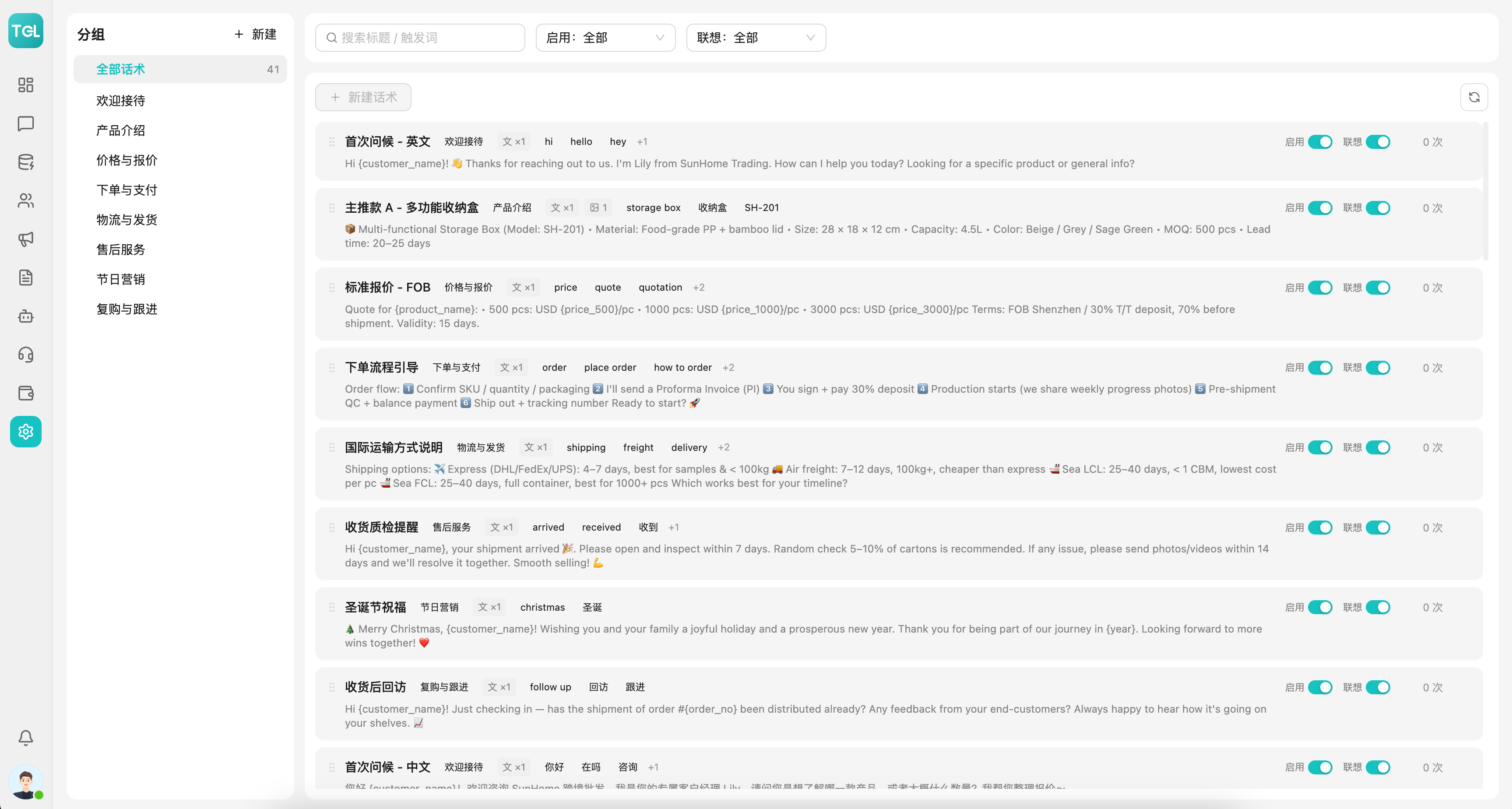
话术库主页面整体外观(左侧分组卡 + 右侧筛选 + 话术列表)。
2. 进入话术库
- 用商家主账号登录后台。
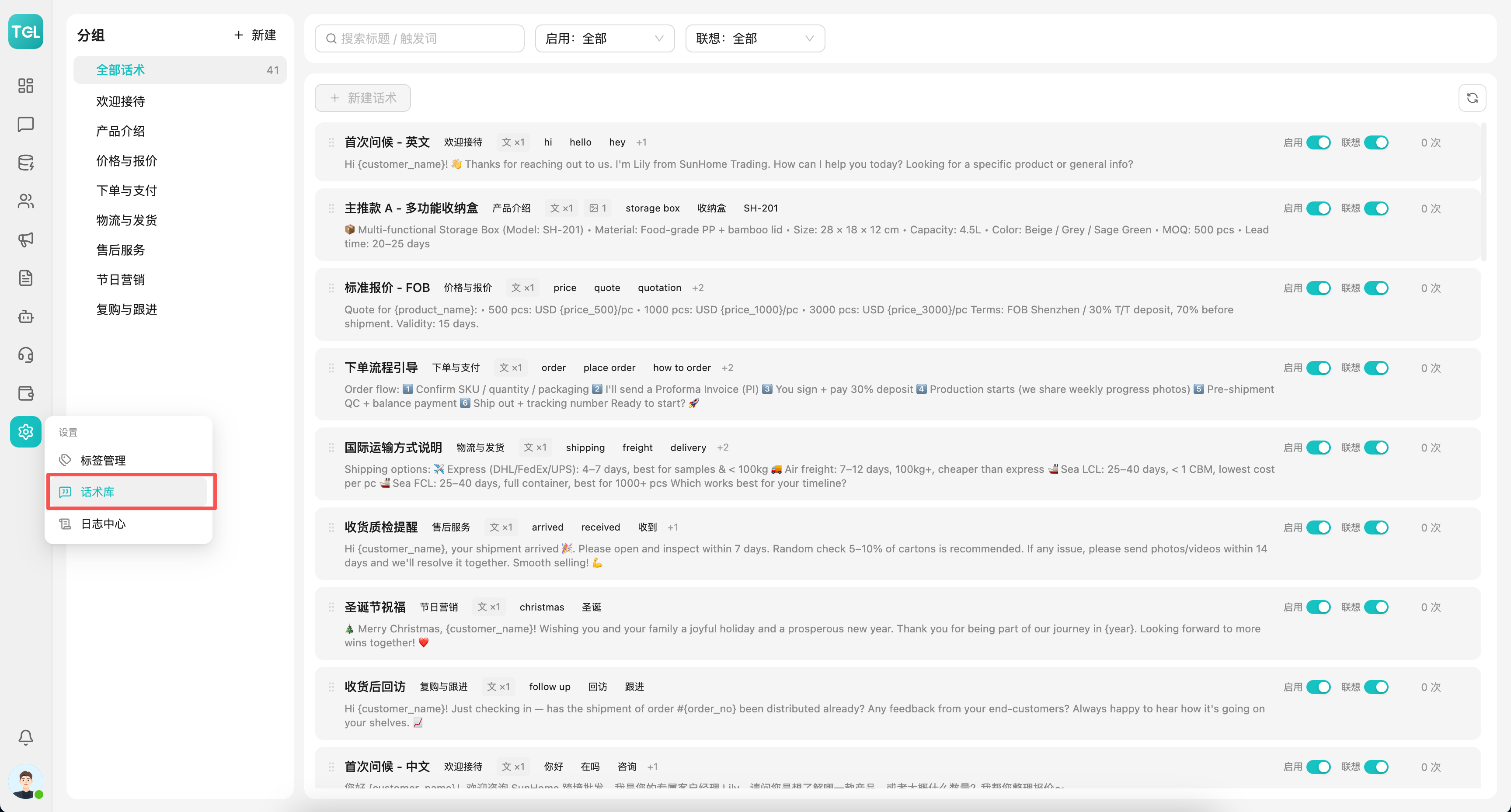
- 在左侧导航中点击 设置,展开后选择 话术库。
- 浏览器地址栏会跳转到
/merchant/settings/scripts。
左侧导航 设置 → 话术库 菜单展开示意(图标为消息引号气泡)。
⚠️ 客服子账号没有话术库管理权限。子账号只能在聊天窗口里使用已启用的话术,看不到本页面。
3. 页面整体结构
页面被分成左右两块,并且右边再分上下两层卡片。
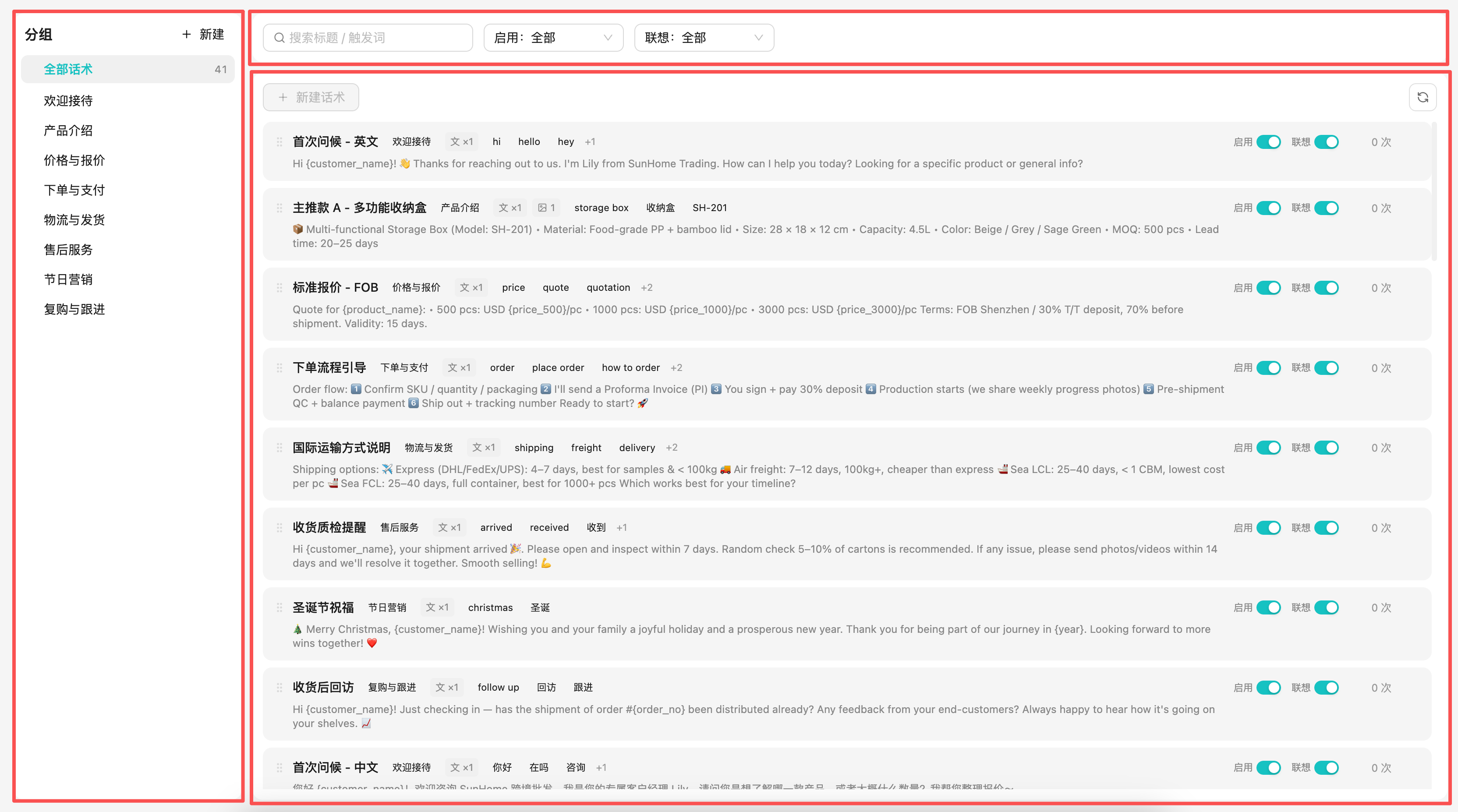
- 左侧分组卡:固定 260 px 宽。顶部是 “分组” 标题和 + 新建 按钮;下方第一行始终是虚拟的 “全部话术” 行,再往下才是真正的分组。
- 右上筛选卡:搜索框 + “启用” 下拉 + “联想” 下拉。
- 右下内容卡:顶部是 + 新建话术 主按钮和右侧的 刷新 图标按钮,下方是话术列表。
4. 分组管理
4.1 新建分组
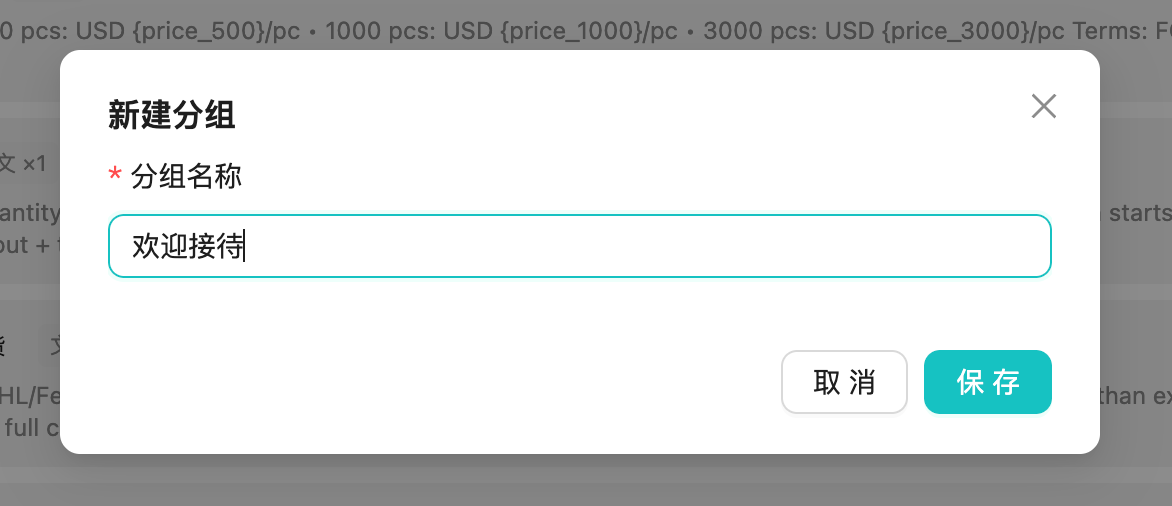
- 在左侧分组卡顶部点击 + 新建 按钮。
- 弹出 新建分组 对话框,输入 分组名称(必填,最多 50 字,例如”售前”)。
- 点击 保存。
成功后右上角提示 “保存成功”,新分组出现在分组列表底部。
校验规则
| 错误场景 | 提示文案 |
|---|---|
| 不填名称就点保存 | ”请输入分组名称” |
| 超过 50 字 | ”不超过 50 个字” |
4.2 重命名分组
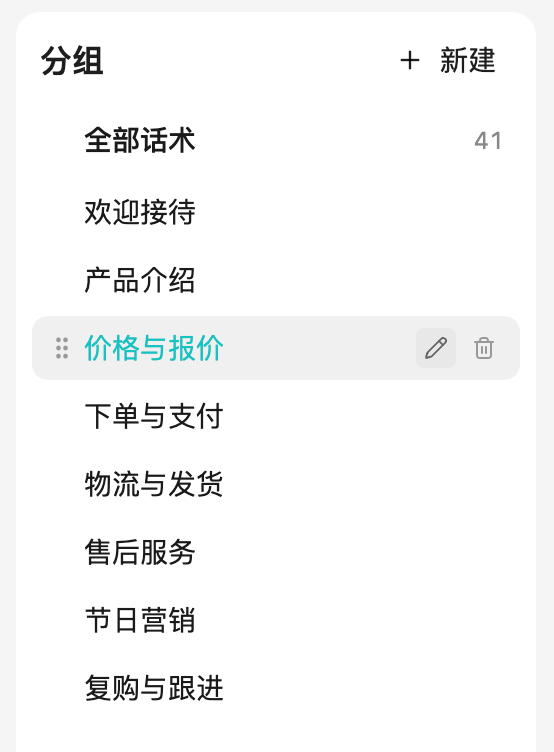
把鼠标悬停到某个分组行上,右侧会出现两个图标按钮,点击 ✏️ 铅笔图标 即可弹出 重命名分组 对话框。
4.3 删除分组
- 同样把鼠标悬停到分组行,点击右侧的 🗑️ 垃圾桶图标。
- 弹出确认气泡 “删除该分组?“,下方说明文字根据分组里是否还有话术变化:
- 若分组下无话术:
"删除后无法恢复"。点 删除 即可。 - 若分组下还有话术:
"分组下有 N 条话术,将无法删除"。此时即便点了 删除,后端也会拒绝。
- 若分组下无话术:
- 删除成功后右上角提示 “已删除”。
⚠️ 必须先把分组下的话术删完或迁移到别的分组(编辑话术时把”分组”字段改掉),才能删除一个非空分组。
4.4 调整分组顺序
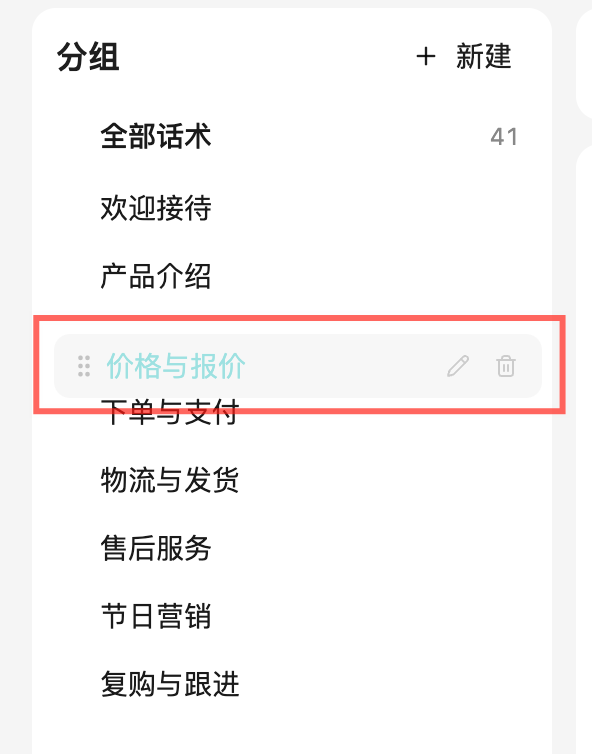
把鼠标悬停到分组行最左侧的 ⋮⋮ 拖拽手柄,按住鼠标上下拖即可重排。松手后顺序立即生效,刷新后仍保留。
“全部话术”虚拟行始终固定在最顶部,不能拖动。
4.5 “全部话术”虚拟行
这一行不是真实的分组,而是一个聚合视图:选中后右侧会列出所有分组下的所有话术(无论启用与否)。它有一些特殊行为:
- 行右侧只显示总条数,没有重命名/删除/拖拽手柄。
- 在该视图下,话术行会额外显示一个灰色 Tag 标识它实际所属的分组。
- 在该视图下,+ 新建话术 按钮会变灰禁用,鼠标悬停时提示 “请先在左侧选择具体分组”。
- 在该视图下,话术行的拖拽手柄会被禁用,因为跨分组排序没有意义;此时尝试拖拽会提示 “跨分组拖拽不支持,请先选择具体分组”。
5. 话术管理
5.1 新建话术
- 在左侧先选中一个具体分组(不能是”全部话术”)。
- 点击右侧内容卡顶部的 + 新建话术 按钮。
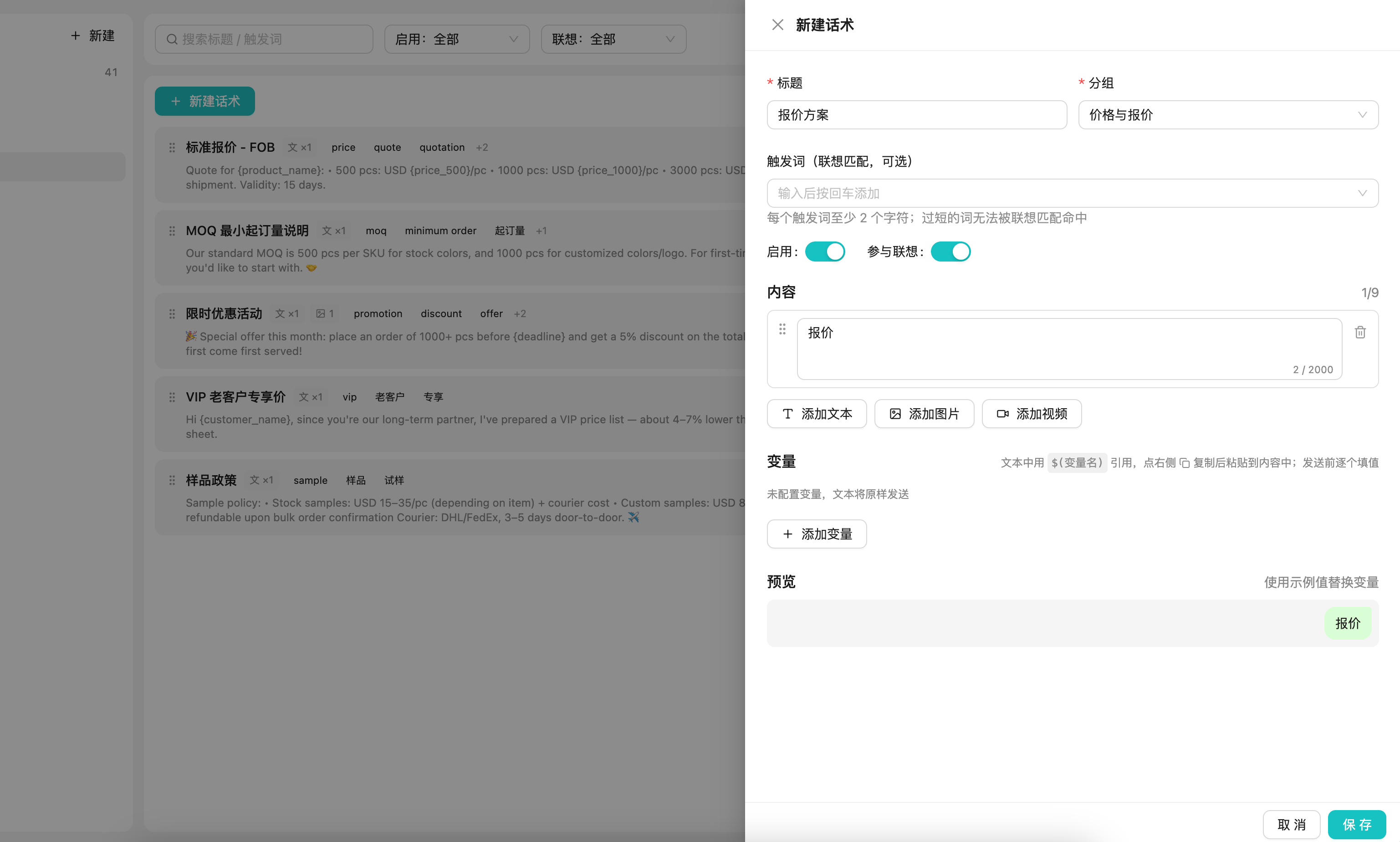
- 右侧从屏幕右边滑出 新建话术 编辑器抽屉,宽 720 px。
- 填写完毕后点击右下角的 保存。
5.2 编辑已有话术
在话术列表里点击某行的标题或正文区域即可打开编辑器(标题 = “编辑话术”)。所有字段都会带出原值。
5.3 删除话术
把鼠标悬停在话术行上,右侧最末端会显示 🗑️ 删除按钮。点击后弹出气泡 “删除该话术?“,确认 删除 后右上角提示 “已删除”。
5.4 拖拽排序话术
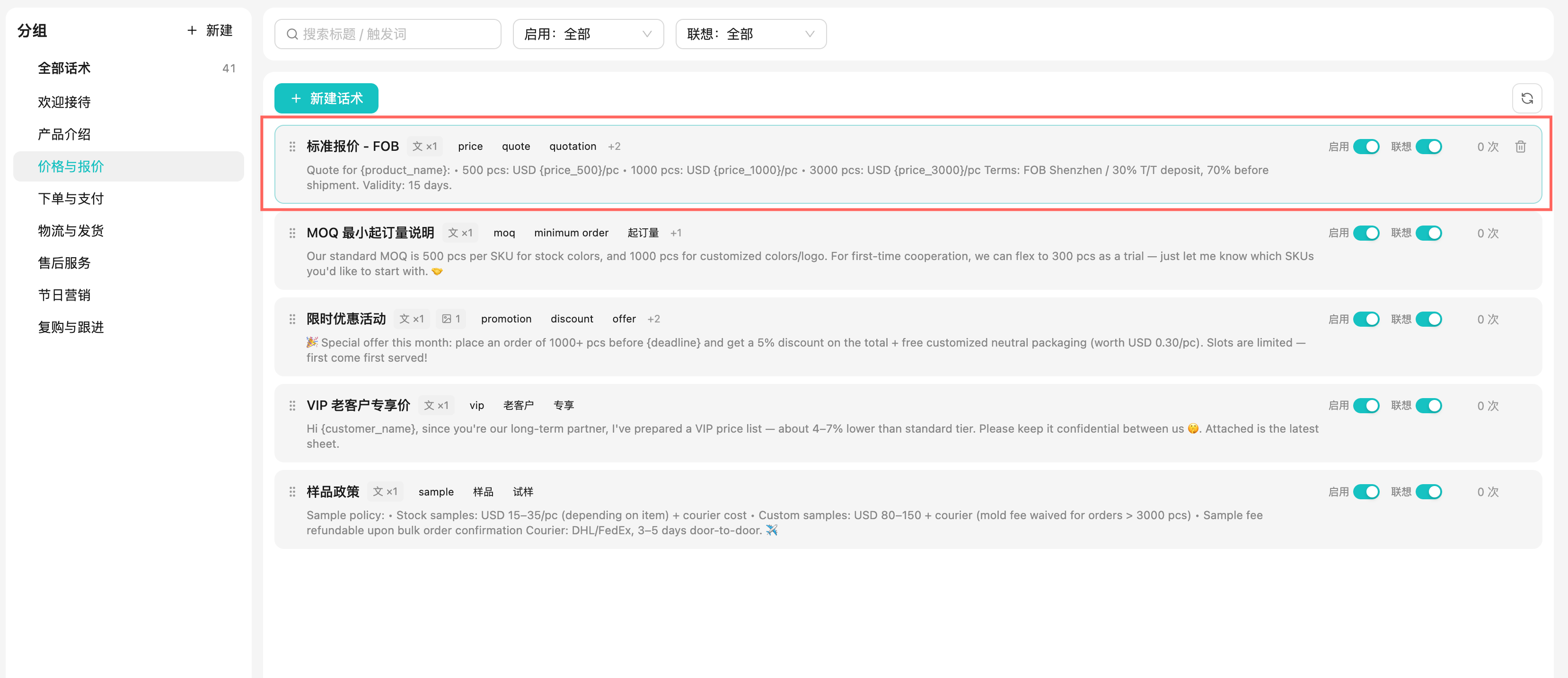
每条话术行最左侧有 ⋮⋮ 拖拽手柄。满足以下条件时才能拖动:
- 当前选中的是某个具体分组(不是”全部话术”);
- 没有任何筛选条件生效(搜索框为空、“启用” 和 “联想” 下拉都选 “全部”)。
任何一项不满足时,手柄会变灰禁用。强行拖动会得到提示:
- 全部话术视图下:“跨分组拖拽不支持,请先选择具体分组”
- 启用了筛选时:“拖拽排序前请先清空筛选条件”
6. 话术编辑器详解
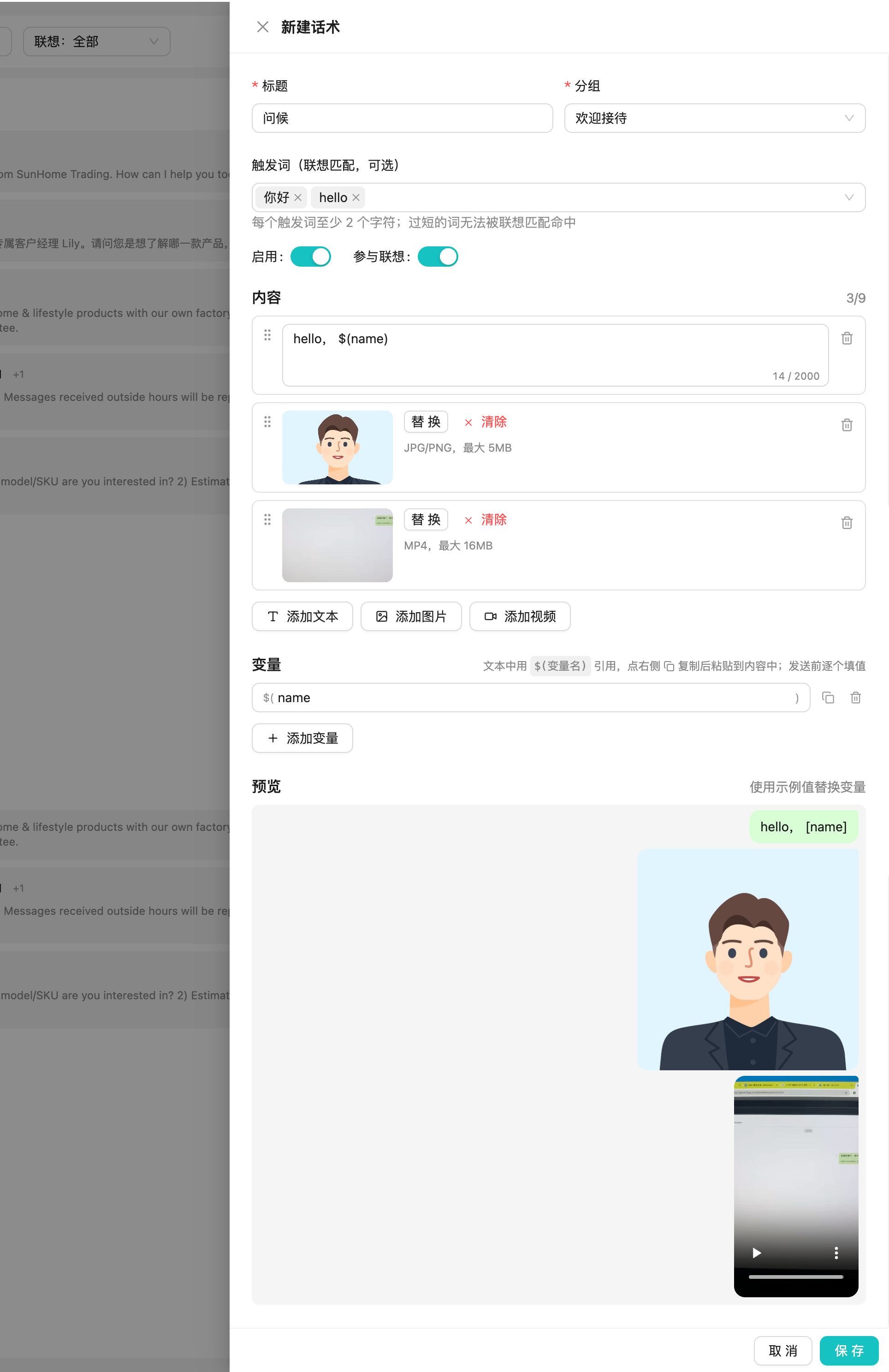
编辑器抽屉从上到下依次是:基本信息 → 触发词 → 开关 → 内容 → 变量 → 预览。底部固定 取消 / 保存 按钮。
6.1 基本信息
| 字段 | 说明 |
|---|---|
| 标题 | 必填,最长 100 字,例如 "报价方案"。仅在管理列表里展示,不会发送给客户。 |
| 分组 | 必选。下拉框列出当前商家全部分组。修改分组后,保存时该话术会迁移到新分组。 |
校验:
- 不填标题:
"请输入标题" - 标题超长:
"不超过 100 字" - 不选分组:
"请选择分组"
6.2 触发词
- 位置:基本信息下方一整行。
- 输入方式:tags 模式。打字后按 回车 或 逗号 添加。
- 数量:最多 10 个,超出后无法继续输入。
- 长度:每个触发词必须 ≥ 2 个字符。短于 2 个字符的触发词会被联想引擎直接忽略,因此前端校验直接拒绝保存,提示
"触发词「xx」长度不足 2 个字符"。 - 输入框下方说明文字:
"每个触发词至少 2 个字符;过短的词无法被联想匹配命中"。
💡 触发词只用于在客服打字时自动联想这条话术,不会发送给客户。多写一些客户常用问法(如 “价格”、“报价”、“多少钱”)有助于命中。
6.3 启用 / 参与联想 开关
紧贴触发词下方有两个 Switch:
| 开关 | 含义 |
|---|---|
| 启用 | 关闭后这条话术对客服完全不可见(既不联想也不出现在话术库面板)。等同于”软删除”,但保留数据。 |
| 参与联想 | 仅控制”自动联想条”是否会出现这条话术。关闭后客服仍能在话术库面板手动找到它。 |
⚠️ “参与联想” 开关在 启用 = 关 时会被自动禁用(因为整条都不显示了)。
6.4 内容(最多 9 项)
添加内容项
底部有三个按钮:添加文本、添加图片、添加视频。每点一次就在列表末尾追加一项。当总数达到 9 时按钮变灰,再点会提示 “最多 9 条内容”。
文本项
- 自适应高度的 textarea,最多 2000 字。
- 右下角实时显示
当前字数 / 2000。 - 占位符
"输入文本,可使用 $(变量名) 占位"。 - 在文本里插入变量:先在 变量 区配好变量名 → 点变量行右侧的 📋 复制按钮 → 回到这里粘贴。
图片项
- 接受格式:JPG / PNG。
- 单文件最大:5 MB(超过会提示
"文件超过 5MB")。 - 上传成功后显示 120×80 缩略图。
- 操作按钮:上传 / 替换、清除。
视频项
- 接受格式:MP4。
- 单文件最大:16 MB(超过会提示
"文件超过 16MB")。 - 上传成功后显示 120×80 视频帧预览。
- 操作按钮同图片项。
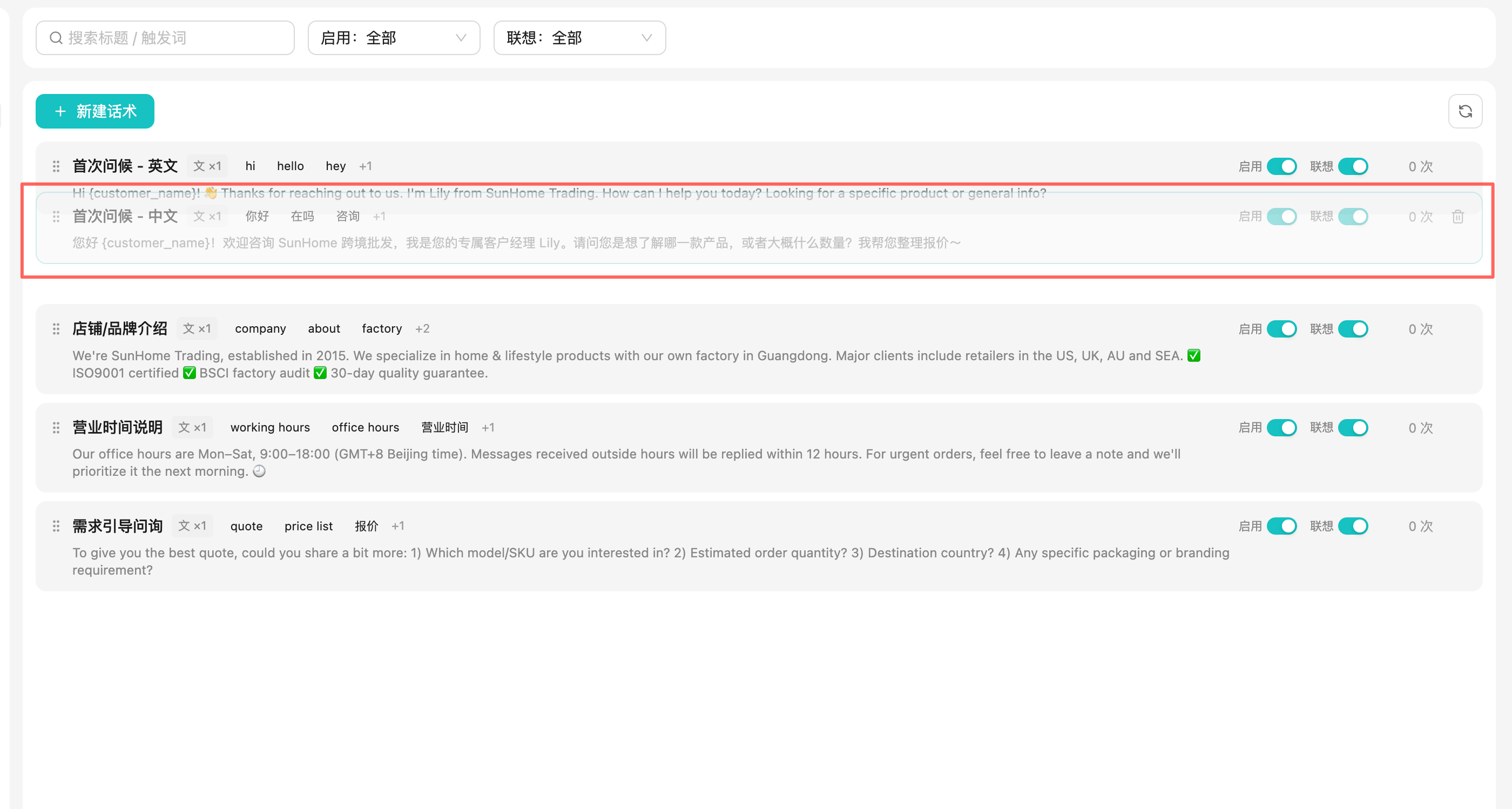
排序与删除
- 每个内容项最左侧有 ⋮⋮ 拖拽手柄,可上下重排。
- 每个内容项最右侧有 🗑️ 删除按钮。点击会弹气泡 “删除该项?“,确认后立即删除(不会自动撤回)。
6.5 变量
添加和删除
- 点击 添加变量 按钮,新变量默认命名
var1、var2… - 每行变量包含:
- 名称输入框:左右带灰色
$(/)装饰,提示框格式与最终占位符一致。 - 📋 复制按钮:把
$(变量名)写到剪贴板;复制成功提示"已复制 $(xxx),可粘贴到内容文本中"。 - 🗑️ 删除按钮。
- 名称输入框:左右带灰色
- 上方提示文字:
"文本中用 $(变量名) 引用,点右侧 📋 复制后粘贴到内容中;发送前逐个填值"。 - 没配置任何变量时显示:
"未配置变量,文本将原样发送"。
变量命名规则
- 必须以字母开头;
- 只允许 字母 / 数字 / 下划线;
- 长度 ≤ 32 字符;
- 同一条话术内不能重名。
不合法时保存会失败:"变量名 \"xxx\" 非法(字母开头,字母数字下划线,<=32)"、"变量名 \"xxx\" 重复"。
变量上限
最多 20 个。超出会被后端拒绝:"变量数量不超过 20"。
💡 变量值由客服在聊天里发送前手动填,不会从客户档案自动注入。设计上故意如此,避免误用错的字段。
6.6 预览
抽屉最底部的 预览 区会用占位文本(变量名外加方括号,例如 [name])替换所有 $(变量名),按真实聊天气泡的样式展示一遍,便于检查排版和顺序。还没添加任何内容时显示 “先添加内容再预览”。
6.7 保存与放弃
- 保存:点底部右下角 保存 按钮。前端做完校验后调用接口;成功后右上角提示 “保存成功”,抽屉自动关闭,列表自动刷新。
- 取消 / 关闭抽屉:
- 没有任何修改时直接关闭。
- 有未保存修改时弹出确认框:
- 标题:“放弃编辑?”
- 内容:“当前修改尚未保存,关闭后将丢失。”
- 按钮:放弃(红色)/ 继续编辑
⚠️ 抽屉不支持点击遮罩关闭(
maskClosable: false),避免误操作丢失编辑内容。
7. 搜索、筛选与排序
7.1 搜索框
- 占位符:“搜索标题 / 触发词”。
- 实时过滤当前选中分组下的话术:匹配话术标题或任一触发词(不区分大小写、支持子串)。
- 不会搜内容文本,避免噪音。
7.2 启用 状态筛选
下拉框三档:
- 启用:全部(默认)
- 启用:已启用
- 启用:已禁用
7.3 联想 参与筛选
下拉框三档:
- 联想:全部(默认)
- 联想:参与
- 联想:不参与
7.4 刷新
筛选卡右上方有 🔄 刷新 按钮(鼠标悬停 title = “刷新”),点击后重新拉取分组和话术列表(适合多人协作时同步别人的改动)。
7.5 空态文案
| 场景 | 文案 |
|---|---|
| 当前分组没有任何话术 | ”暂无话术” |
| 设置了搜索/筛选但没匹配项 | ”无匹配结果” |
| 整个商家一个分组都没有 | ”暂无分组”(出现在左侧分组卡里) |
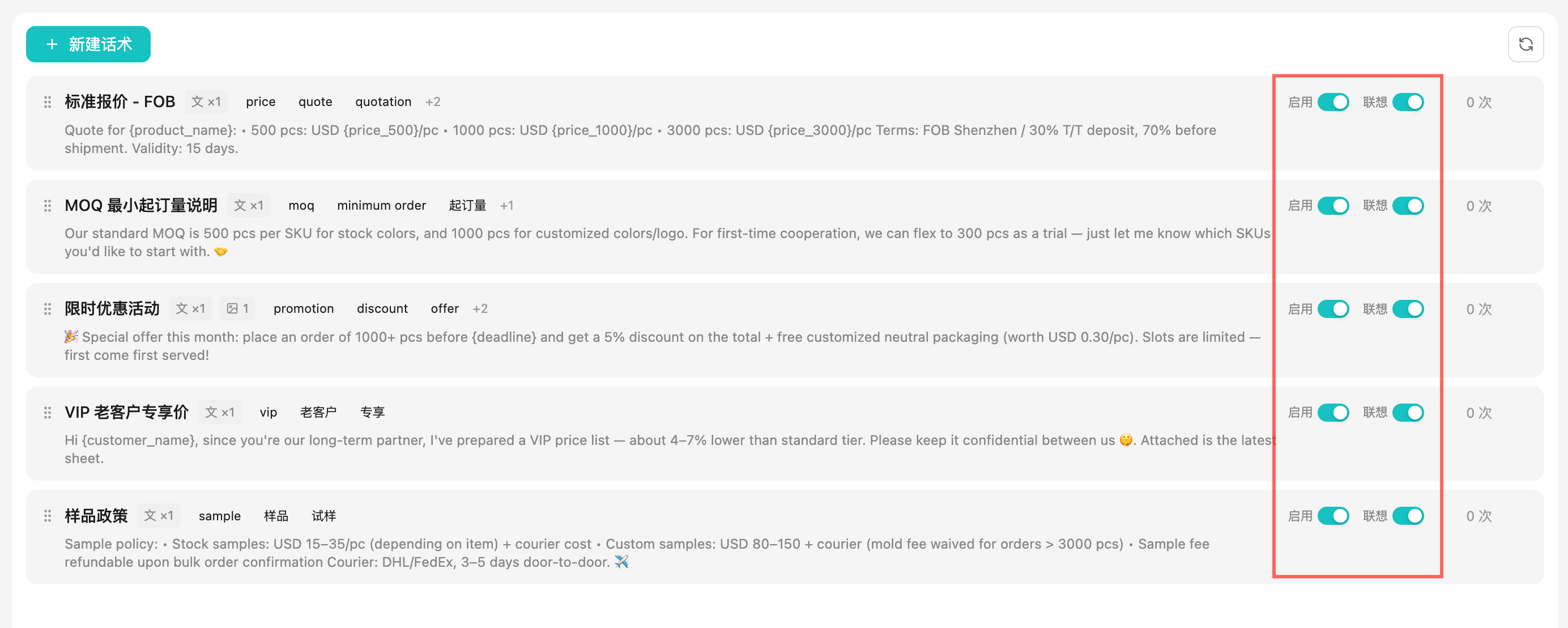
8. 启用 / 联想 两个开关
每条话术行右侧有两个小开关,可以直接在列表里切换,不用进编辑器:
| 开关 | 标签 | 关闭后效果 |
|---|---|---|
| 启用 | 启用 | 话术对客服完全不可见。 |
| 联想 | 联想 | 仍可在话术库面板手动选用,但聊天打字时不会被自动联想。 |
切换是即时生效的,没有确认弹窗。如果网络异常,开关会自动回滚到原值,并弹出错误提示。
⚠️ “联想” 开关在 “启用” 关闭时会自动变灰、不可点。这是有意为之:整条话术都隐藏了,再讨论”是否联想”没有意义。
9. 在客服聊天中使用话术
话术配好之后,所有客服(含主账号本人和子账号)都能在 /chat 页面以两种方式调用:自动联想 或 手动从面板选。
9.1 方式一:自动联想(推荐)
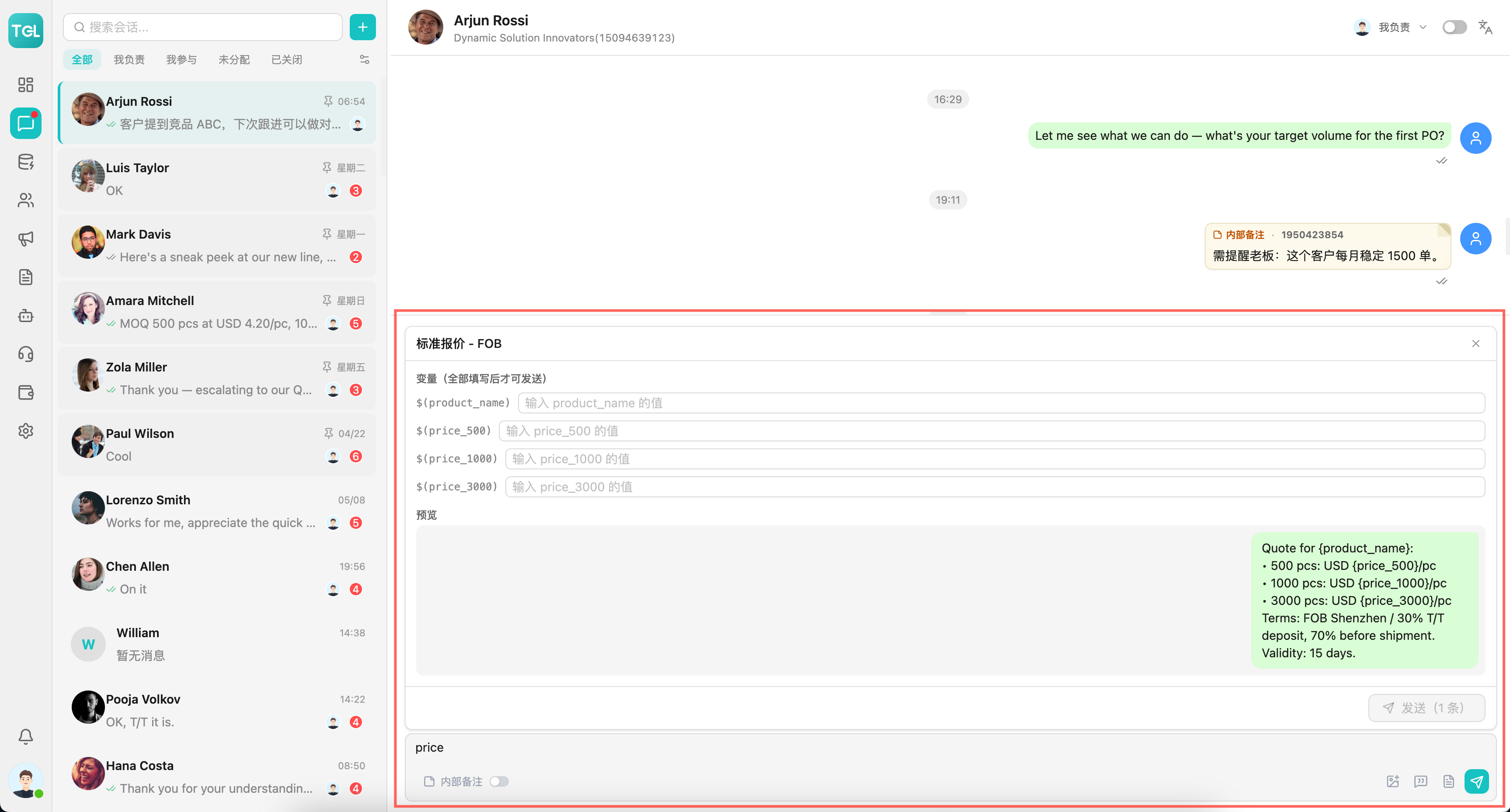
客服在输入框打字时,系统会实时比对所有”已启用 + 参与联想”的话术,最相关的最多 3 条会以 chip 形式显示在输入框上方的 话术联想 条里。
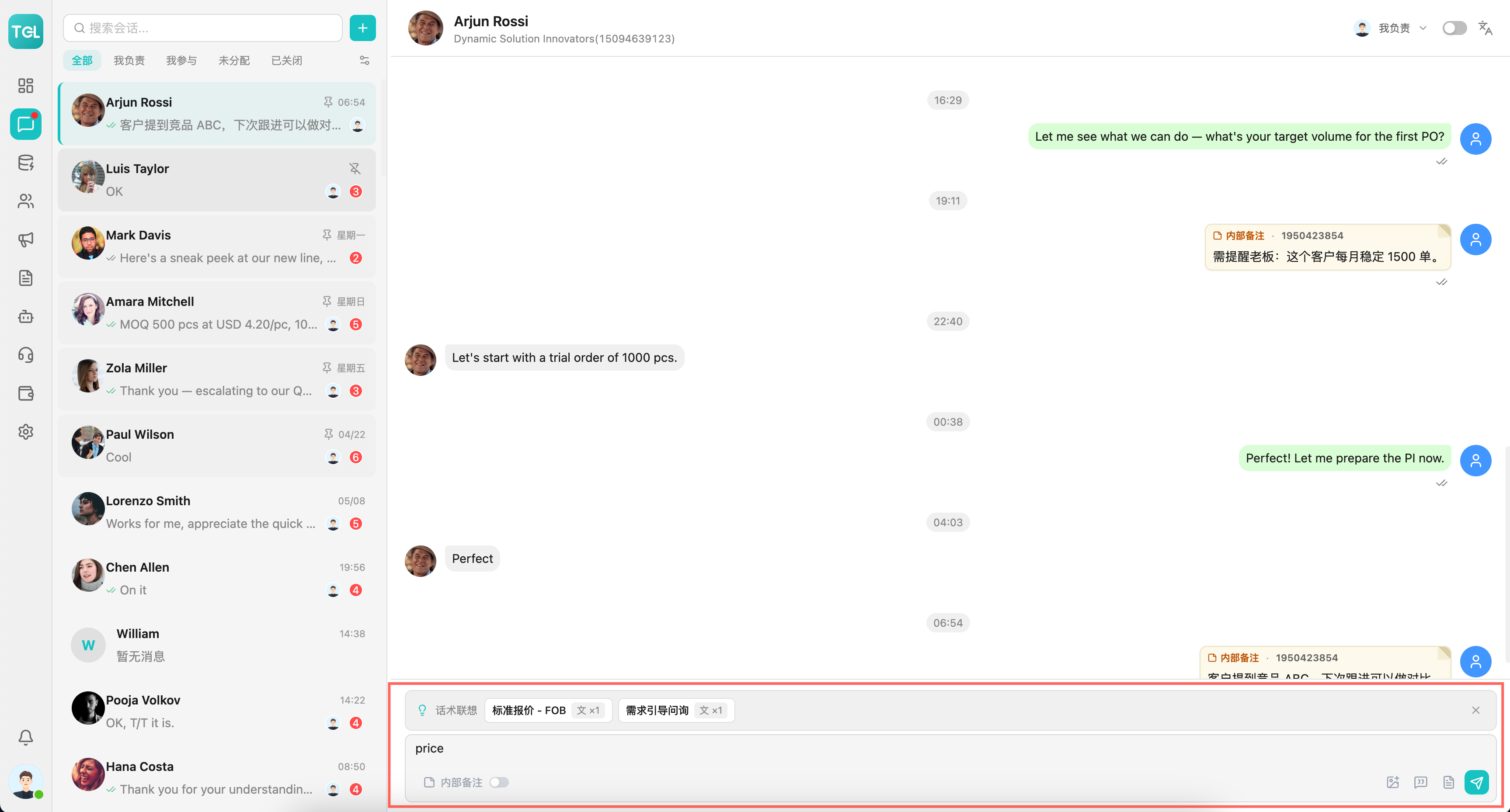
匹配规则(按得分高低排序):
| 命中条件 | 得分 |
|---|---|
| 触发词与输入内容完全相等 | 100 |
| 触发词与输入内容互相包含 | 60 |
| 话术标题包含输入内容 | 30 |
| 同分时按 使用次数 微调 | + 0~10 |
其他设计要点:
- 输入框内容低于 2 个字符时不会触发联想。
- 打字 250 ms 内会做防抖,停止打字才匹配,不会越打越卡。
- 出现在联想条里的话术 chip 显示标题 + 类型徽章(📝 / 🖼️ / 🎬 数量小标签),鼠标悬停 title 显示完整标题。
- 以下场景会暂时挂起联想,不打扰客服:
- 客服已经选了图片/视频附件准备发送;
- 客服正在引用回复某条历史消息;
- 当前 24 小时会话窗口已过期。
9.1.1 点击 chip 后
点击任意一个 chip,联想条会就地展开成 二次确认 的紧凑卡片:
- 标题栏左侧
← 返回,右侧 ✕ 关闭。 - 中部:变量逐个填写区(如果话术有变量) + 实时预览气泡。
- 底部:发送(N 条) 主按钮(N = 内容项数)。
必须把所有变量都填完,发送按钮才会亮起;鼠标悬停未启用的发送按钮会显示 “请先填写所有变量值”。
9.2 方式二:手动从话术库面板选
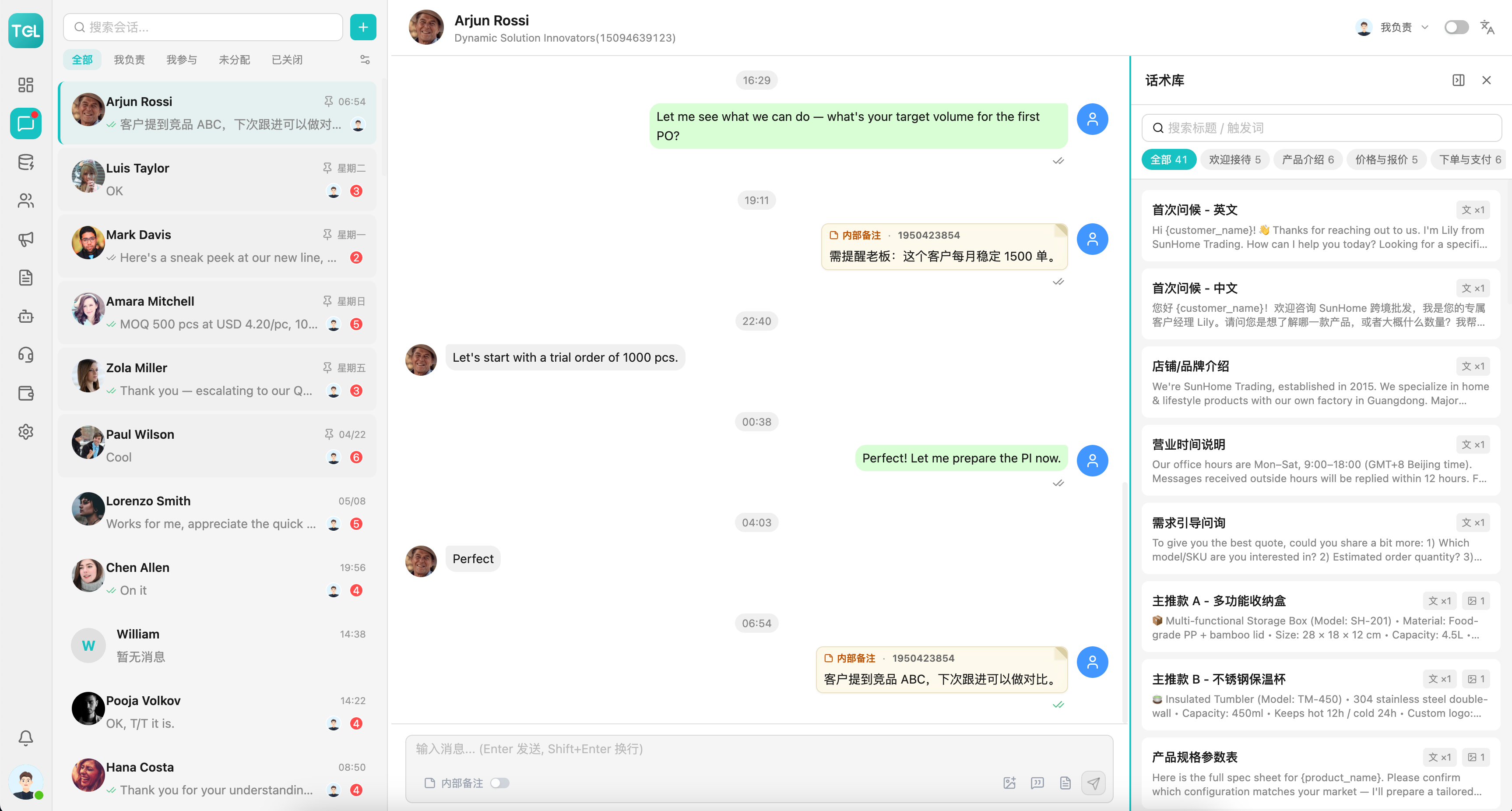
输入框右下角工具栏里有一个 💬 引号气泡 图标按钮(鼠标悬停 title = “话术库”),点击后会从右侧打开 话术库 侧栏面板。

面板结构:
- 顶部搜索框(占位符 “搜索标题 / 触发词”)。
- 第二行是分组 chips:全部 (N) + 各分组(各自后面带数量)。点 chip 切换。
- 下方是话术列表,按使用次数倒序排列;每行展示标题 + 内容类型徽章 + 第一条文本预览(最多 2 行)。
- 没有匹配项时显示:搜索时 “没有匹配的话术”,否则 “暂无话术”。
9.2.1 选中话术后
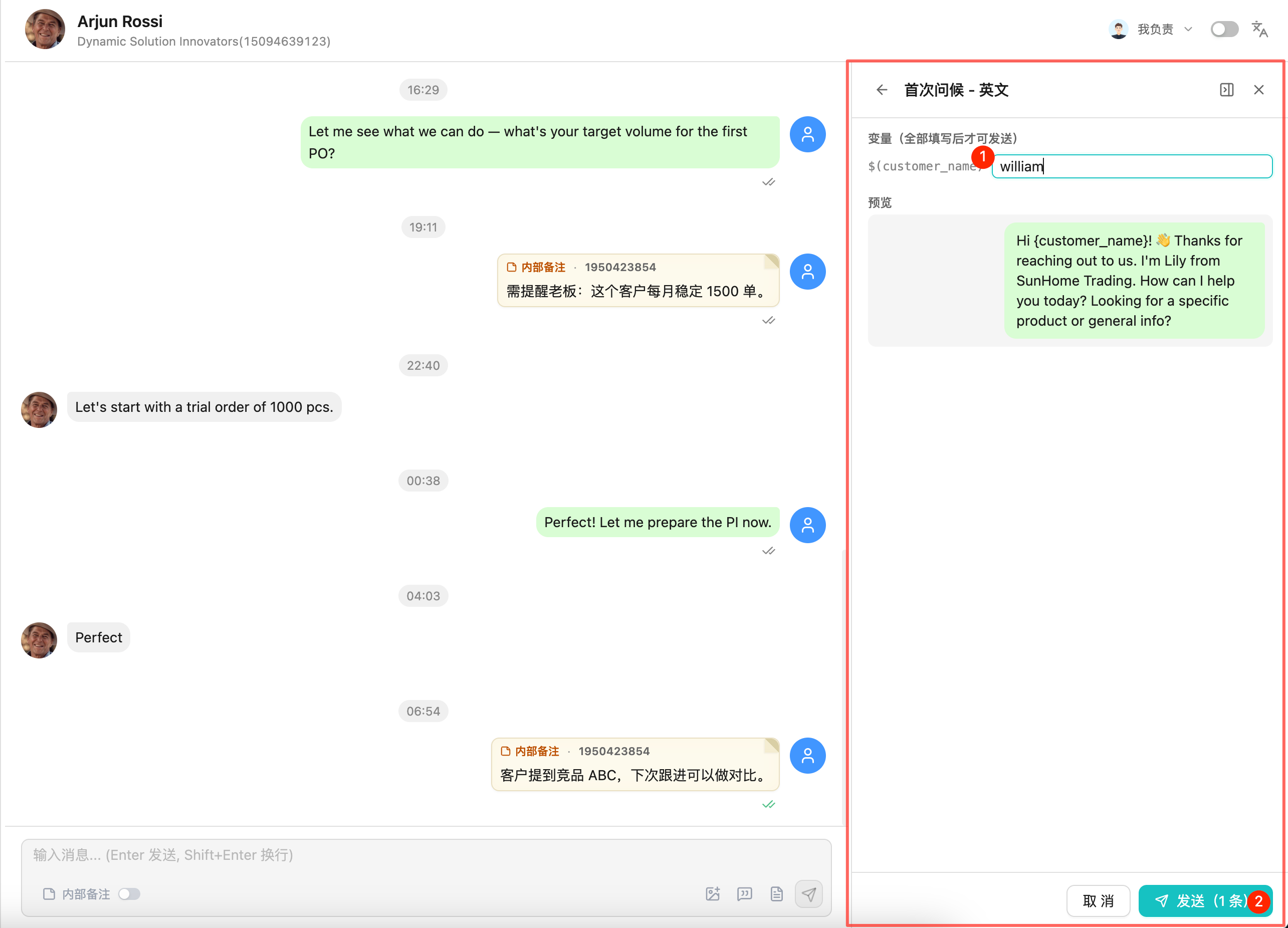
点击列表中的任意一条话术,面板会进入 话术编排(Composer) 页:
- 顶部标题变成话术名称,左侧出现返回箭头。
- 中部为变量输入 + 实时预览。
- 底部 取消 / 发送(N 条) 按钮,需要先填完所有变量才能发送。
9.3 发送行为说明
不论用哪种方式发送,多条内容项会按顺序依次派发,每两条之间间隔约 150 ms(避免 SSE 顺序错乱)。所以一条 9 项的话术大约需要 1.4 秒发送完成。
发送后:
- 联想条 模式:发送完会清空输入框(因为话术正是回应这次输入的)。
- 手动面板 模式:浮动 Drawer 会自动关闭;如果是 dock 在右侧的固定面板模式,则保持打开,方便继续选下一条。
- 该话术的 使用次数(usageCount) 在后台 +1,仅用于排序权重,不影响计费。
10. 关闭 / 重新开启”话术联想”
10.1 临时关闭
联想条最右侧的 ✕ 按钮(鼠标悬停 title = "不再提示(可在设置中重新开启)")会全局静音联想条——之后所有会话都不再自动弹出。
10.2 重新开启
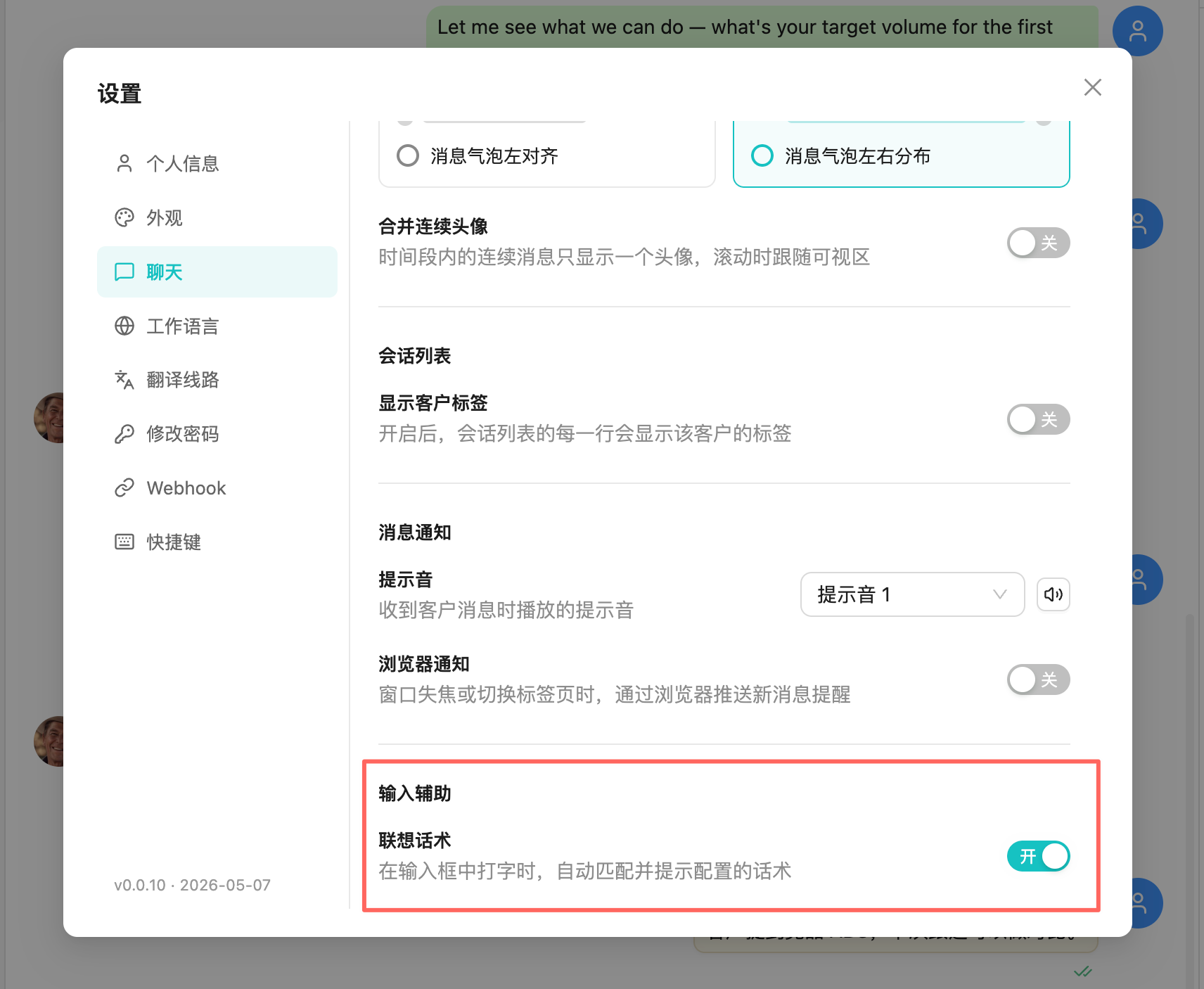
- 在聊天页右上角打开 设置(齿轮)。
- 滚动到 输入辅助 段落。
- 找到 联想话术 这一行,把右侧 Switch 切到 开。
设置项说明:
- 标题:联想话术
- 描述:在输入框中打字时,自动匹配并提示配置的话术
- 开关文字:开 / 关
该开关存储在
User.chatScriptSuggestEnabled,按账号生效——同一商家下不同客服可以各自独立开关。
11. 使用次数与排序权重
每条话术行末尾会显示一个数字(“X 次”),代表该话术在客服端被发送过的次数。
- 每发送一次自动 +1(无论是联想还是手动选)。
- 该数字仅用于:
- 客服话术库面板的默认排序(用得多的排前面);
- 联想匹配的同分平局加权(最高 +10 分,不会颠覆主排序逻辑)。
- 不会影响计费、不会触发任何提醒。
💡 主账号若想让某条新话术快速冒头,可以临时手动多发几次预热。
12. 限制与配额
| 维度 | 上限 / 规则 |
|---|---|
| 分组名称长度 | ≤ 50 字 |
| 同一商家下分组名 | 不能重复 |
| 单分组下话术数量 | 不限 |
| 话术标题长度 | ≤ 100 字 |
| 单条话术内容项数 | ≤ 9 |
| 单个文本内容长度 | ≤ 2000 字 |
| 图片格式 / 大小 | JPG、PNG,单文件 ≤ 5 MB |
| 视频格式 / 大小 | MP4,单文件 ≤ 16 MB |
| 单条话术变量数 | ≤ 20 |
| 变量命名 | 字母开头 + 字母数字下划线,长度 ≤ 32,同条话术内唯一 |
| 触发词数量 | ≤ 10 |
| 单个触发词长度 | 2 ~ 32 字符 |
| 联想触发的最小输入字符 | 2 |
| 联想最多展示条数 | 3 |
| 数据隔离 | 每个商家的话术互相不可见 |
权限矩阵:
| 角色 | 查看话术库管理页 | 增删改话术 / 分组 | 在聊天里使用话术 |
|---|---|---|---|
| 商家主账号(merchant_owner) | ✅ | ✅ | ✅ |
| 客服子账号(merchant_agent) | ❌ | ❌ | ✅ |
| 平台运营(platform_ops) | ❌ | ❌ | ❌ |
13. 常见问题(FAQ)
Q1:删除分组提示”分组下有 N 条话术,将无法删除”,怎么办?
把分组下的话术先删除,或者打开每条话术的编辑器把 分组 字段切换到别的分组,再回来删除空分组即可。
Q2:客服反馈”打字时没看到联想”
按以下顺序排查:
- 客服自己的 设置 → 输入辅助 → 联想话术 是否被关掉了;
- 该话术的 启用 和 参与联想 两个开关是否都开着;
- 触发词长度是否都 ≥ 2 字符(< 2 字符的触发词永远命不中);
- 客服当前是否选了媒体附件、正在引用回复某条消息、或者会话窗口已过 24 小时——这些情况下联想会被故意挂起;
- 客服输入是否 ≥ 2 个字符(短于 2 字符不触发匹配)。
Q3:变量值能不能让系统自动填?
当前版本不支持自动注入客户/订单字段,所有变量值都需要客服在发送前手动填。这样设计是为了避免误填错的字段(例如错把订单号塞进客户名字里)。
Q4:图片 / 视频上传失败提示”文件超过 5MB / 16MB”
请先压缩或裁剪:
- 图片:保持 JPG,分辨率压到 1920px 以内一般都能压到 5 MB 以下;
- 视频:用 MP4 (H.264),720p 即可;超长视频建议拆成两段。
Q5:话术列表的”X 次”是按什么时间窗口统计的?
累计统计,从话术创建之日起累加,没有时间窗口,也无法手动清零(删除话术后该数字一并消失)。
Q6:能给一条话术配多语言吗?
当前一条话术只对应一份内容。多语言场景的推荐做法:
- 给每种语言各建一条话术,标题里带语言后缀(例如
"报价方案 / 中文"、"报价方案 / EN"); - 用相同的触发词(联想结果会按照客服打的语言自然匹配)。
Q7:能批量导入 / 导出话术吗?
当前后台没有批量导入 / 导出入口。如果有大量历史话术需要迁移,请联系平台运营协助处理。
Q8:“启用 = 关” 和 “删除话术” 有什么区别?
- 启用 = 关:保留所有内容、变量、触发词、使用次数等数据,随时可以一键开回来。
- 删除话术:彻底移除,无法撤销,使用次数也会一并清零。
推荐:临时下架用”启用 = 关”,确认不再用了再删除。
文档版本:v1.0 · 最后更新:2026-05-07